

General

En los rankings por retos hay una única clasificación general, y en cada jornada (habitualmente de una o dos semanas) se disputa un reto, de tal manera que cada jugador o bien defiende su posición o reta a la posición de un rival.
Los retos serán de 1 puesto en la primera jornada, de 3 en la segunda, de 5 en la tercera y de 7, 9 y 11 en las sucesivas jornadas, hasta completar la serie y volver a empezar por el reto de 1 puesto.
En esta primera jornada, los enfrentamientos serían
1 vs 2
3 vs 4
5 vs 6
... y así sucesivamente.

Al inicio de cada jornada, cada jugador recibirá un email con el rival al que le toca enfrentarse y sus datos de contacto.
Deberán ponerse de acuerdo para la disputa del partido dentro del plazo de cierre de la jornada.

Una vez disputado el encuentro, el ganador deberá enviar el resultado a la plataforma. Si se ha jugado, incluyendo el marcador, y si no se ha jugado, indicando los motivos. Para más información acerca de cómo hacerlo, consulta la ayuda "Envío de resultados".
En el primer y tercer reto, el jugador que reta ha ganado al que defendía (en el primero con resultado y en el tercero por W.O. justificado), por tanto, para la siguiente jornada, ambos intercambiarían posición.
En el segundo reto no han podido jugar, y en el cuarto reto ha ganado el jugador que defendía. En ambos casos las posiciones se mantendrían tal y como están.

Ya ha pasado el plazo de esta jornada, y al cerrarse, se reconfigura la clasificación con los cambios de posición donde el retador haya ganado.

En la siguiente jornada, el reto será de 3 puestos*. Por tanto, los partidos quedarían de esta manera.
Además lo que siempre* debe cumplirse es que quien haya ganado el partido, en la siguiente jornada rete para seguir subiendo, y quien haya perdido el partido, en la siguiente jornada tenga que defender su puesto.
* En todos los retos, salvo el de 1, el inicio y el final de la clasificación sufrirá pequeñas variaciones en cuanto al número de posiciones que se retan, y también ocurrirá que no siempre que ganes retes o que no siempre que pierdas defiendas. Es imprescindible para lograr que cuadren los enfrentamientos. El grueso de la clasificación sí cumplirá la regla general.

En los rankings por retos, se pueden dar altas y bajas en cada cambio de jornada (1 o 2 semanas habitualmente). No se pueden introducir o quitar jugadores de cualquier manera, ya se se descuadraría la clasificación y no se cumplirían todas las premisas que hemos visto anteriormente, como respetar los retos que toquen o mantener la regla de que quien gana reta y quien pierde defiende.
¿Cómo funcionan entonces las altas y las bajas? Elegimos una posición donde introducir al jugador (normalmente tiene que venir avalado por una prueba de nivel). Si esta posición es par, todos los pares que haya por debajo de él retrocederán 2 puestos. Si es impar, ocurriría lo mismo con los impares por debajo de él. Con esta simple norma, logramos que se mantenga la coherencia del ranking.
Por ejemplo, vamos a introducir a un nuevo jugador, Tomás Quirós, y lo vamos a hacer en la posición 3. El jugador que estaba en el 3 (Álvaro Mena) desciende al 5. El que estaba en el 5 al 7, y así sucesivamente.

Exactamente lo contrario. Todos los pares o los impares (dependiendo de la posición de la baja) que haya por debajo subirían 2 puestos.
Si el jugador 4 se da de baja, el 6 pasa a ser el 4, el 8 pasa a ser el 6, y así sucesivamente.
IMPORTANTE: En algunas jornadas, sobre todo en retos cortos (1 y 3) es posible que si coinciden varias altas o varias bajas, todas en posición par o todas en posición impar, los dos bloques se descompensen hasta el punto de que en alguna ocasión pueda suceder que el jugador al que has ganado esté por encima de ti en la siguiente jornada, beneficiado por varias bajas, o porque a ti te han perjudicado varias altas. En un primer momento puede generar incomprensión, pero lo importante es que prevalezca que quien gane rete y quien pierde defienda, independientemente del puesto que se ocupe.
Creemos que es un sistema dinámico y atractivo para los jugadores, algo distinto a los tradicionales rankings por grupos. Según avanzan las jornadas, mediante los retos, los jugadores van situándose en una zona correspondiente a su nivel, de manera que los partidos cada vez son mas igualados y la competición mas divertida.
VENTAJAS: Vemos dos ventajas evidentes con respecto al sistema de grupos. La primera es que en cada jornada de una o dos semanas tienes un rival, por lo que habrá mas proactividad a la hora de quedar y es mas sencillo que encontréis un día para jugar. En los rankings por grupos, habitualmente ocurre que se van dejando los partidos para el último momento y al querer jugarlos la última semana, es mas difícil acordar fecha, por disponibilidad o por lluvia, etc.
Otra ventaja es que se pueden dar altas y bajas de manera continua, en cada cambio de jornada, sin esperar a las largas rondas de un mes o mes y medio de los rankings por grupos.
INCONVENIENTES: El mas elemental es el expuesto en el punto anterior, los saltos que se producen cuando ocurren ciertas circunstancias como varias altas o bajas en el mismo bloque (pares o impares). Esto genera descompensación y hace que puedas estar detrás del rival al que acabas de ganar, o que te tengas que volver a enfrentar al mismo rival en la jornada siguiente o pocas jornadas después. Esto puede generar confusión las primeras veces que ocurre, cuando los jugadores aún no han terminado de familiarizarse con el funcionamiento del ranking, pero al poco tiempo se toma como parte natural de la competición. Además, no ocurre habitualmente, y hay veces que te perjudica pero otras te beneficia.
Si tienes alguna duda mas acerca de cómo funcionan los rankings por retos, siempre puedes contactar con nosotros.
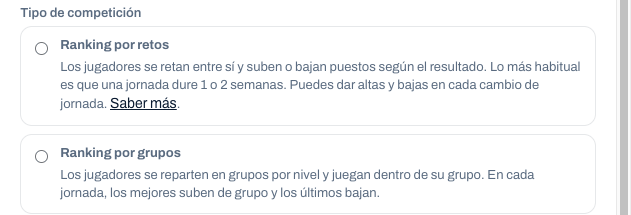
Ranking por retos. Los jugadores se retan entre sí y suben o bajan puestos según el resultado. Lo más habitual es que una jornada dure 1 o 2 semanas, y puedes dar altas y bajas en cada cambio de jornada. Hay una única clasificación general.
Ranking por grupos. Los jugadores se reparten en grupos por nivel y juegan dentro de su grupo. En cada jornada, los mejores suben de grupo y los últimos bajan.
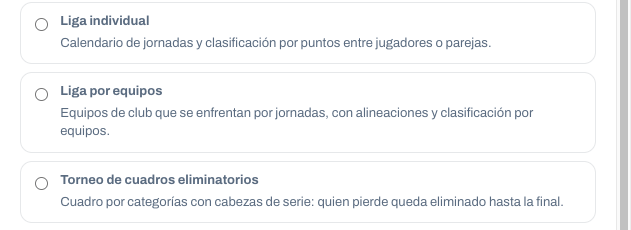
Liga individual. Calendario de jornadas y clasificación por puntos entre jugadores o parejas.
Liga por equipos. Equipos de club que se enfrentan por jornadas, con alineaciones y clasificación por equipos.
Torneo de cuadros eliminatorios. Cuadro por categorías con cabezas de serie: quien pierde queda eliminado hasta la final.
Si quieres una competición larga y abierta, en la que cada jugador tenga rival en cada jornada y la clasificación se vaya moviendo, elige un ranking: por retos si prefieres jugar contra rivales cercanos en la clasificación, o por grupos si prefieres agrupar por nivel. Si lo que quieres es un calendario cerrado con clasificación por puntos, elige una liga (individual o por equipos). Si es un evento puntual con eliminatorias, un torneo.
El tipo se elige al crear la competición, en el asistente Empezar, en el campo Tipo de competición.
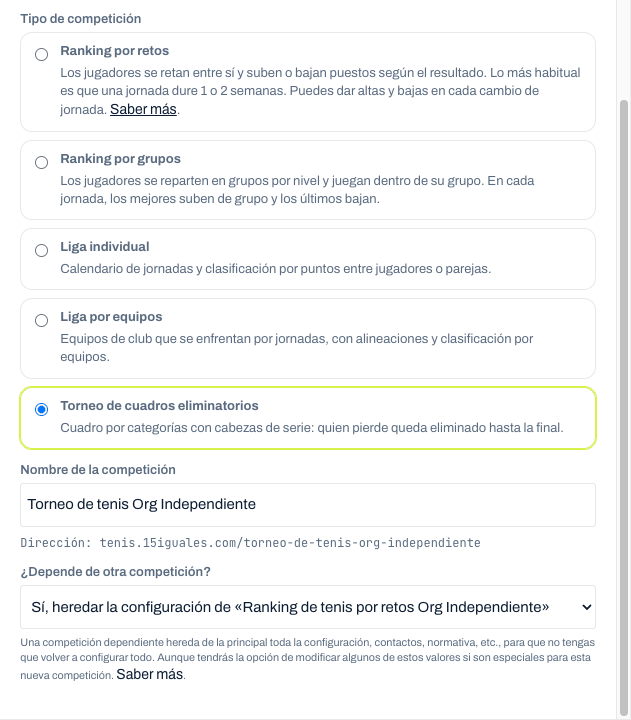
Una competición puede depender de otra: la principal (o «padre») define la configuración una sola vez y las dependientes («hijas») la heredan. Es lo ideal cuando organizas varias competiciones juntas, por ejemplo un ranking y los torneos de Navidad y de Masters asociados.
Al crear la competición, el asistente Empezar te pregunta ¿Depende de otra competición? y te ofrece No, es independiente o Sí, heredar la configuración de una de tus competiciones. La principal tiene que ser de tu misma organización y no depender a su vez de otra.
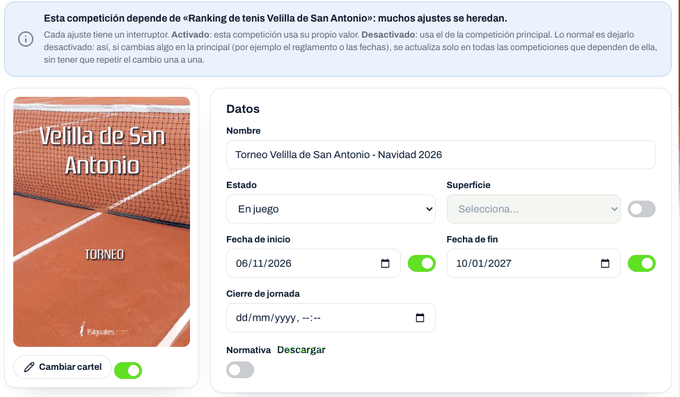
Se pueden heredar los textos y la imagen (cartel, descripción, premios, observaciones, normativa, patrocinadores), la superficie, las fechas de inicio y fin, los datos de la organización (organizador, director y juez-árbitro), la configuración de las inscripciones (fechas, cuota, requisitos, textos, módulos, contactos, enfermería), las instalaciones, las reservas de pista, el muro y la configuración de puntos y de liga por equipos.
Cada competición mantiene lo suyo propio: el nombre y su dirección web, el estado, sus categorías y sus inscritos.
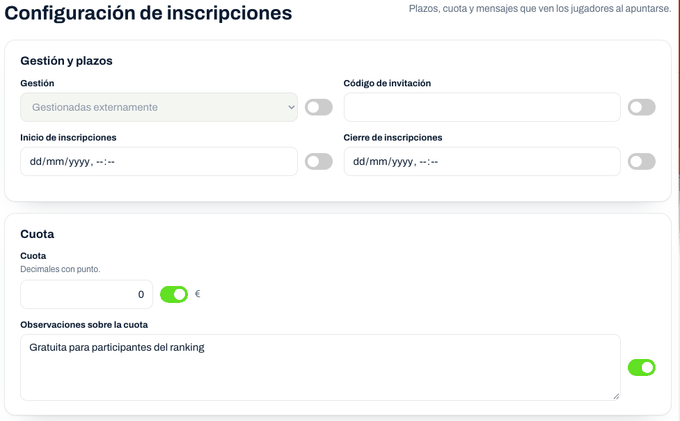
En la configuración de una competición dependiente, cada ajuste heredable tiene un interruptor. Activado: la competición usa su propio valor. Desactivado: usa el de la competición principal y el campo queda bloqueado.
Lo normal es dejarlo desactivado: si cambias algo en la principal (el reglamento, las fechas...), se actualiza solo en todas las que dependen de ella. Activa el interruptor solo en lo que sea especial de esa competición. Recuerda guardar cada apartado.
Cuando creas una competición dependiente desde el asistente Empezar, empieza heredando toda la configuración de la principal, salvo el cartel, las fechas y la inscripción (que lleva su propio código de invitación). Es decir, esos ajustes parten con el interruptor desactivado y los demás (cartel, fechas, inscripción) con el interruptor activado.
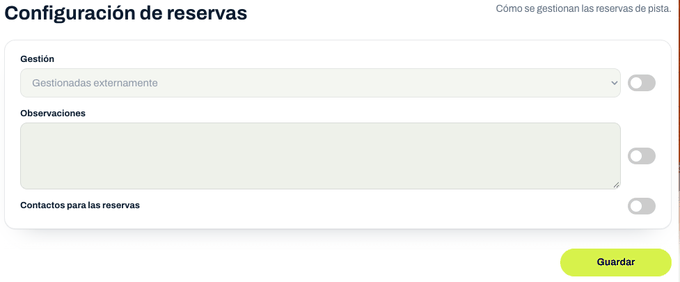
Las reservas de pista de la competición principal y de sus hijas se comparten: si tienen las reservas activadas (Gestionadas desde 15iguales.com), son del mismo deporte y están en fase previa o en juego, los jugadores reservan sobre las mismas pistas y ven las reservas de todas.
La opción Enfermería de las inscripciones mantiene inscritos a jugadores que no tienen partidos asignados (por ejemplo, lesionados que no quieren darse de baja). También es heredable.
Tienes el «Ranking de tenis Alcorcón» y quieres un torneo de Navidad. Al crear el torneo eliges Sí, heredar la configuración de «Ranking de tenis Alcorcón». El torneo toma la normativa, los patrocinadores, las instalaciones y las reservas del ranking, y solo tienes que poner sus propias fechas y su cartel.
Además, el torneo y el ranking quedan relacionados: al configurar el cuadro puedes sacar los cabezas de serie de Posición en un ranking, y en las inscripciones del torneo puedes usar Importar para traer a los jugadores del ranking. Si más adelante cambias la normativa del ranking, se actualiza también en el torneo.
Organizadores: ranking por retos
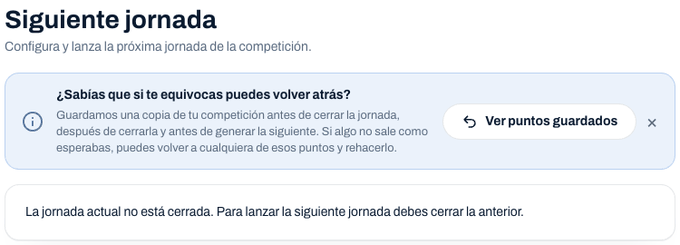
Una jornada está abierta mientras los jugadores disputan y envían sus partidos, y pasa a cerrada cuando tú la cierras desde Cerrar jornada. Con la jornada cerrada se actualiza la clasificación y puedes hacer altas y bajas.
Hasta que no esté cerrada, la página Siguiente jornada te dirá: "La jornada actual no está cerrada. Para lanzar la siguiente jornada debes cerrar la anterior."
El orden es siempre el mismo: cerrar la jornada, hacer las altas y bajas que necesites y, por último, generar la siguiente en Siguiente jornada. Al cerrar, el aviso "Jornada cerrada" te lleva directo a cada paso.
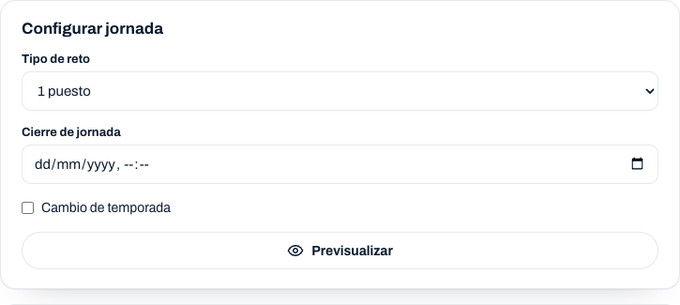
En Configurar jornada eliges el Tipo de reto (1, 3, 5, 7, 9 u 11 puestos) y la fecha y hora de Cierre de jornada, que es el plazo que tendrán los jugadores para jugar. También puedes marcar Cambio de temporada si empieza una nueva.
La plataforma te propone el reto que toca según el de la jornada anterior, siguiendo la serie 1, 3, 5, 7, 9 y 11 que explica la ayuda de rankings por retos. Si solo hay una opción, la verás como información: «Siguiente jornada: reto de 3 puestos». Si hay dos, por ejemplo después de un reto de 7, podrás elegir entre un reto de 9 (si el ranking es grande) o volver a 1 (lo habitual en rankings pequeños, donde el máximo suele ser 7).
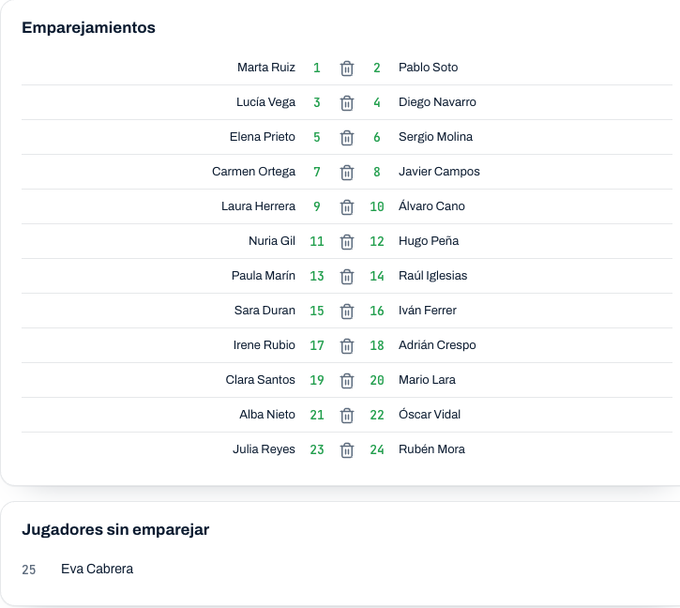
Pulsa Previsualizar y verás los Emparejamientos según el reto elegido. Si hace falta, puedes eliminarlos con la papelera. Los jugadores que queden fuera salen en Jugadores sin emparejar y puedes emparejarlos haciendo clic en ellos.
Esto se usa comúnmente cuando hay un alta nueva de la que no conoces el nivel, retándola con alguien de mitad de tabla. También cuando son impares y asignas un reto al último para que nadie se quede sin jugar. Los retos amistosos no afectan a la clasificación.
Si el reto elegido es demasiado grande para el número de participantes, te lo indicamos con un aviso. Haciendo clic en dos jugadores de la clasificación puedes crear además partidos extra en el cuadro Retos.
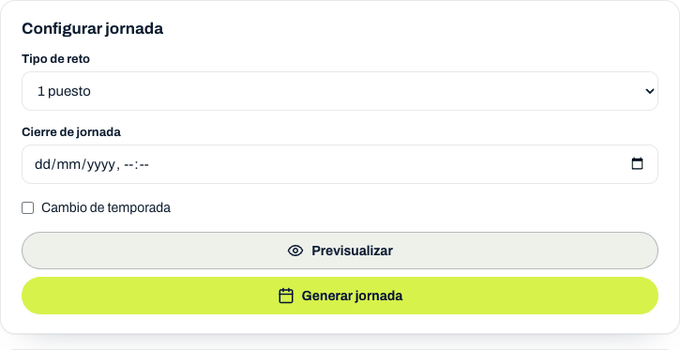
Pulsa Generar jornada (aparece tras previsualizar) y confirma. Debes haber indicado la fecha de cierre y tener emparejamientos, o te lo pediremos.
Cada jugador recibe un email con su rival. No sale al instante: entre 15 y 25 minutos después, y al generar te indicamos la hora exacta. Hasta entonces puedes comprobar la jornada y pulsar Rehacer la jornada, o enviar los correos ya con Enviar los avisos ahora.
Importante: una vez enviados los emails ya no se pueden deshacer.
Cierra la jornada cuando haya pasado el plazo y los jugadores hayan enviado sus resultados. Entra en Cerrar jornada desde el panel de administración de tu competición.
Si ya está cerrada, verás el mensaje "La jornada ya está cerrada." y no tendrás que hacer nada más aquí.
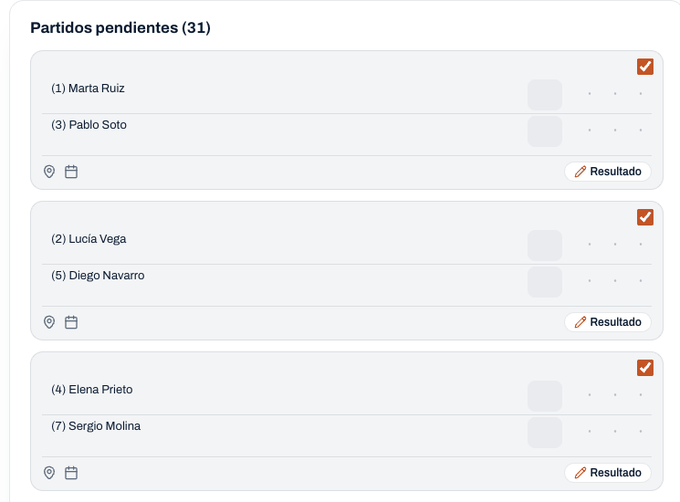
Mientras quede algún partido sin ganador, la plataforma no deja cerrar y te muestra el listado Partidos pendientes. Son los partidos sin resultado o con discrepancias en el ganador.
Importante: el cierre exige que todos los partidos tengan ganador. Si lo intentaras sin ello, el servidor respondería "No se puede cerrar la jornada. Quedan partidos por completar el ganador."
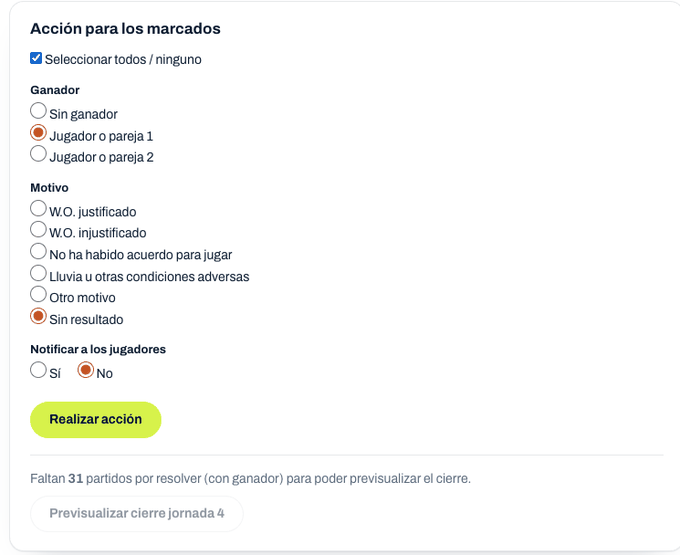
Marca los partidos con la casilla de cada uno (o usa Seleccionar todos / ninguno) y elige en Acción para los marcados el Ganador (Jugador o pareja 1, Jugador o pareja 2 o Sin ganador) y el Motivo: W.O. justificado, W.O. injustificado, No ha habido acuerdo para jugar, Lluvia u otras condiciones adversas, Otro motivo o Sin resultado.
Con Notificar a los jugadores en Sí o No decides si se les avisa, y pulsas Realizar acción. Los partidos resueltos se atenúan en el listado y el contador te indica cuántos faltan.
Ten en cuenta que, al cerrar, solo cambian de puesto los retadores que ganan: si el ganador es quien defendía (o no hay cambio), las posiciones se mantienen.
Cuando todo esté resuelto, el texto cambia a "Todo resuelto: ya puedes previsualizar el cierre." y se activa el botón Previsualizar cierre jornada (con el número de la jornada).
Verás dos listados: Ranking actual y Así quedará al cerrar, con flechas verdes y rojas para quien sube o baja. Todavía no se ha aplicado nada.
Pulsa Cerrar jornada (con el número de la jornada). Te avisamos de cuántos jugadores cambiarán de puesto y, si confirmas, se actualiza la clasificación y los partidos de la jornada pasan a estar cerrados.
Al terminar, un aviso "Jornada cerrada" te ofrece tres caminos: Volver, Altas y bajas y Siguiente jornada.

Antes de cerrar, y justo después, guardamos una copia de la competición. Si algo no sale como esperabas, puedes volver atrás desde Historial y deshacer (también con el botón Ver puntos guardados del aviso que aparece en estas páginas).
Los correos que ya se hayan enviado no se pueden deshacer.

En un ranking por retos las altas y bajas directas se hacen con la jornada cerrada. Si la jornada está abierta, la página Altas y bajas te lo avisa y te ofrece el botón Ir a cerrar la jornada.
Mientras tanto puedes dejar anotados a los jugadores en Altas pendientes y Bajas pendientes, y aplicarlos cuando cierres la jornada.
En un ranking por retos el objetivo es que, en la jornada siguiente, quien gane rete y quien pierda defienda. Para que esto se cumpla, las altas y las bajas no pueden hacerse de cualquier manera: sin la regla de los 2 puestos los emparejamientos dejarían de cuadrar y no se mantendría esa norma.
Si un jugador entra en un puesto, los que ocupan ese puesto y los de su misma paridad (pares o impares) por debajo bajan 2 puestos.
Con una baja ocurre lo contrario: suben 2 puestos. Si el último de la clasificación quedara descolgado, sube 1 puesto. Puedes repasar el funcionamiento completo en la ayuda de rankings por retos.
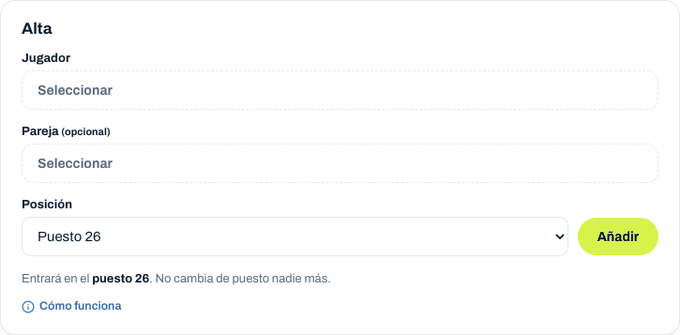
En el cuadro Alta pulsa Seleccionar en Jugador (y en Pareja, que es opcional, si se juega en parejas), elige la Posición y pulsa Añadir.
Debajo del puesto verás una vista previa de a quién afecta y cuántos puestos bajan. Si el participante ya está en la competición, te avisamos con "Participante repetido".
Si el jugador está en Altas pendientes, usa su menú de Opciones y elige Dar de alta ahora: se lleva al cuadro Alta para que escojas la posición.
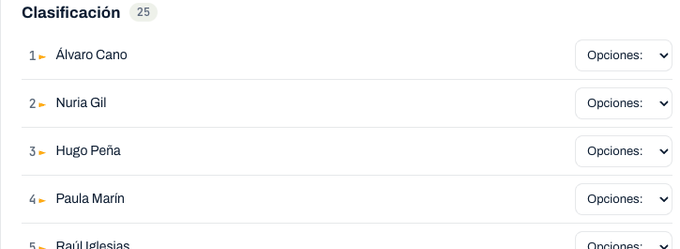
En la clasificación, abre el menú Opciones: del jugador. Con Dar de baja ahora confirmas la baja y ves quién sube 2 puestos. Con Añadir a bajas pendientes solo lo anotas, sin tocar la clasificación.
Mover a otro puesto permite elegir entre "Salto de 2 (pares/impares)", solo entre dos puestos pares o dos impares, y "Salto de 1".
Importante: las opciones de baja inmediata y de mover solo aparecen con la jornada cerrada.
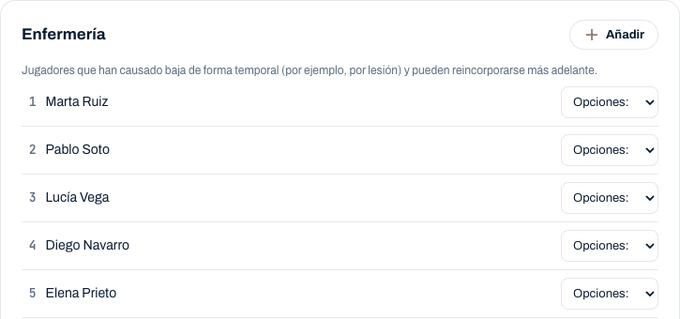
Si tu competición tiene enfermería, verás un cuadro Enfermería para los jugadores que han causado baja de forma temporal (por ejemplo, por lesión) y pueden volver más adelante. Al dar de baja, puedes marcar Enviar a enfermería.
Desde ese cuadro, con Dar de alta ahora los reincorporas. El cuadro Notas es un espacio libre para tus anotaciones.
Nada se aplica hasta que pulses Guardar los cambios. Si intentas salir antes, el navegador te avisará de que hay cambios sin guardar.
Al guardar, un resumen te cuenta cuántas altas y bajas hay y cuántos jugadores han cambiado de puesto. Si algo no es lo que esperabas, puedes volver atrás desde Historial y deshacer.
Organizadores: ranking por grupos

En un ranking por grupos, cada jornada es un periodo de juego en el que cada jugador o pareja se enfrenta una vez a todos los demás de su grupo. Una jornada está abierta mientras se juega y pasa a cerrada cuando tú la cierras.
En la cabecera de la competición, los jugadores ven la fecha de cierre y el tiempo que queda; cuando la cierras, ven "Jornada cerrada".
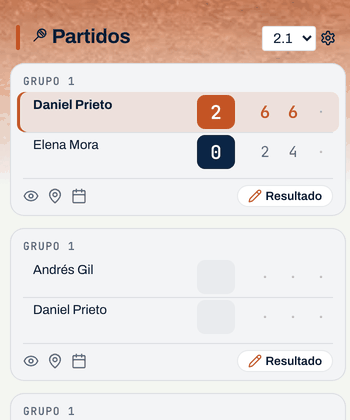
Los jugadores de cada grupo se ponen de acuerdo entre ellos para jugar. Una vez disputado el partido, el resultado se envía desde el botón Resultado que aparece en los partidos en los que participan. Tú también puedes enviarlo en nombre de ellos.
La clasificación de cada grupo se ordena por puntos. Con la configuración por defecto, ganar suma 3 puntos y perder jugando suma 1.
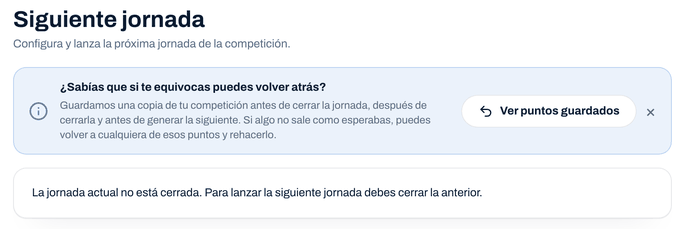
Primero hay que cerrar la jornada actual (consulta la guía de cierre). Después, entra en Siguiente jornada. Si la jornada sigue abierta, la pantalla te avisa: "La jornada actual no está cerrada. Para lanzar la siguiente jornada debes cerrar la anterior."
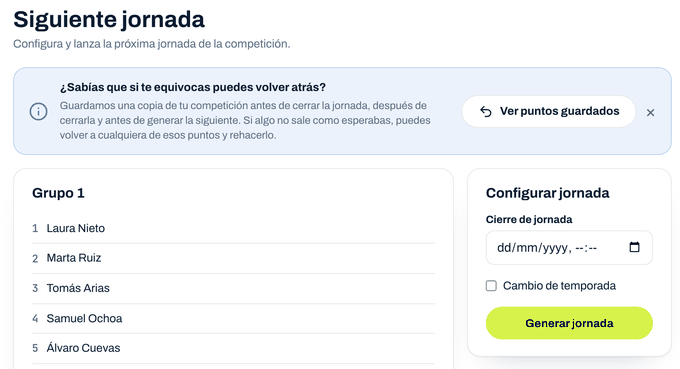
En Configurar jornada indica el Cierre de jornada: la fecha y hora límite para jugar. Es obligatoria; si la dejas vacía te pedirá "la fecha y hora de cierre de jornada".
Marca Cambio de temporada solo si quieres empezar una temporada nueva: pasa a la temporada siguiente y vuelve a la jornada 1. A la derecha ves los grupos tal como están.
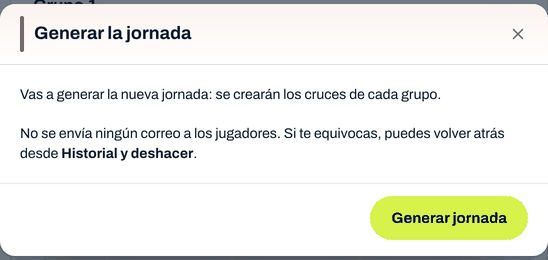
Pulsa Generar jornada. Se abre la ventana "Generar la jornada", que te avisa de que se crearán los cruces de cada grupo y de que no se envía ningún correo a los jugadores. Confirma con Generar jornada.
Importante: si te equivocas, puedes volver atrás desde Historial y deshacer.
Al generar la jornada, los jugadores no reciben ningún correo. Ven sus partidos y la fecha de cierre directamente en la página de la competición.
Si quieres avisarles, tendrás que hacerlo por tu cuenta, por ejemplo con tus canales habituales.
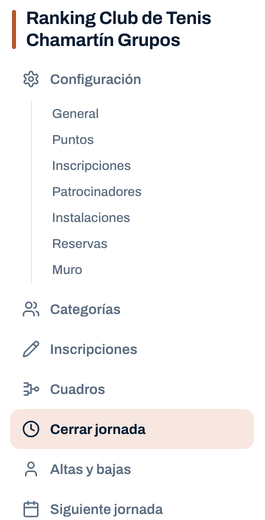
Cerrar la jornada es un paso tuyo: la fecha de cierre que ven los jugadores es solo informativa y la jornada no se cierra sola. Cuando quieras hacerlo, entra en Cerrar jornada en el menú de administración de la competición.
Si la jornada ya estaba cerrada, la pantalla solo te dirá: "La jornada ya está cerrada."
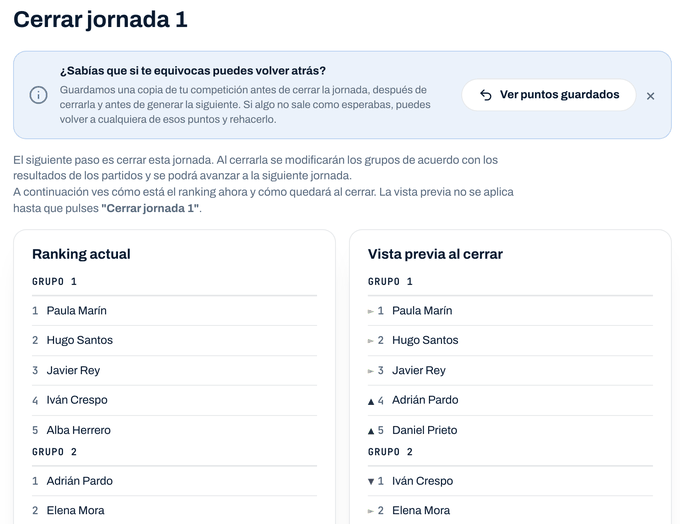
La pantalla muestra dos listados: Ranking actual y Vista previa al cerrar. La vista previa te enseña cómo quedarán los grupos, pero no se aplica hasta que pulses Cerrar jornada (con el número de la jornada).
En la vista previa, cada jugador lleva una marca: ▲ si asciende de grupo, ▼ si desciende y ► si mantiene su grupo.
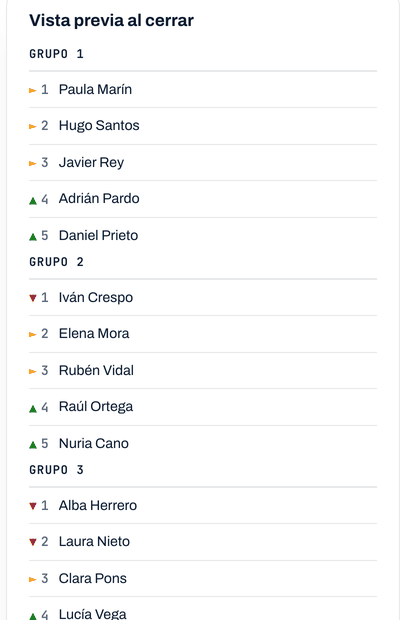
Se aplican según el orden de la clasificación de cada grupo. En el grupo 1 nadie asciende. En el grupo 2 asciende el primero, un grupo. En los demás grupos asciende el primero dos grupos y el segundo, un grupo.
Con los descensos pasa lo mismo al revés: en el último grupo nadie desciende. En el penúltimo desciende el último clasificado, un grupo. En los demás grupos desciende el último dos grupos y el penúltimo, un grupo. Nunca se sale de los grupos que existen.
Importante: si hay empates a puntos, revisa el orden antes de cerrar. Desde la página de la competición puedes fijarlo a mano con el botón Reordenar de cada grupo.
Comprueba la vista previa y que los resultados de la jornada estén enviados. En grupos el cierre no te pide completar los partidos sin resultado y no los bloquea: al cerrar, todos los partidos de la jornada pasan a estar cerrados.
Si has dado altas o bajas con la jornada abierta, la vista previa ya las tiene en cuenta porque parte de la clasificación actual.
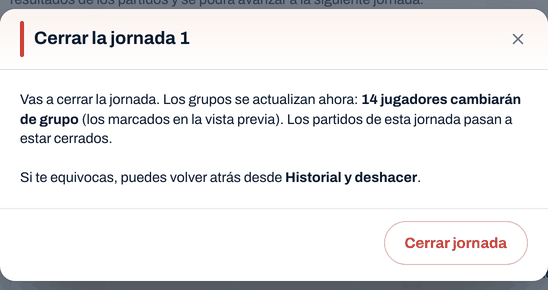
Al pulsar Cerrar jornada se abre una ventana que te dice cuántos jugadores cambiarán de grupo (o que nadie cambia) y que los partidos de la jornada pasan a estar cerrados. Para continuar, pulsa de nuevo Cerrar jornada.
Importante: si te equivocas, puedes volver atrás desde Historial y deshacer. Antes de cerrar y justo después se guarda una copia de la competición.
Al cerrar, los jugadores quedan ya en sus grupos nuevos y la competición figura como jornada cerrada. Te aparece "La jornada se ha cerrado correctamente" con tres botones: Volver, Altas y bajas y Siguiente jornada.
Los cruces de la jornada siguiente todavía no existen: se crean cuando generas la siguiente jornada. Antes puedes dar de alta, de baja o cambiar jugadores de grupo.
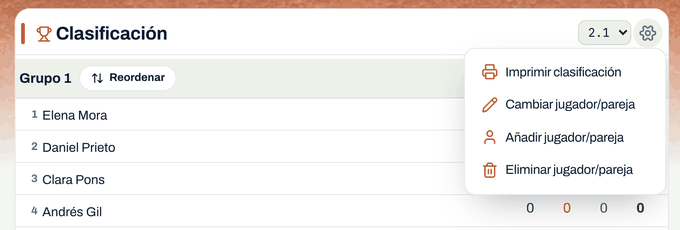
En un ranking por grupos puedes dar altas y bajas y cambiar a un jugador o pareja con la jornada abierta. Entra en la página de la competición y, en la cabecera de Clasificación, pulsa el icono de engranaje (disponible solo para los organizadores).
El menú ofrece Imprimir clasificación, Cambiar jugador/pareja, Añadir jugador/pareja y Eliminar jugador/pareja. Cada opción abre una ventana para elegir al jugador y confirmar.
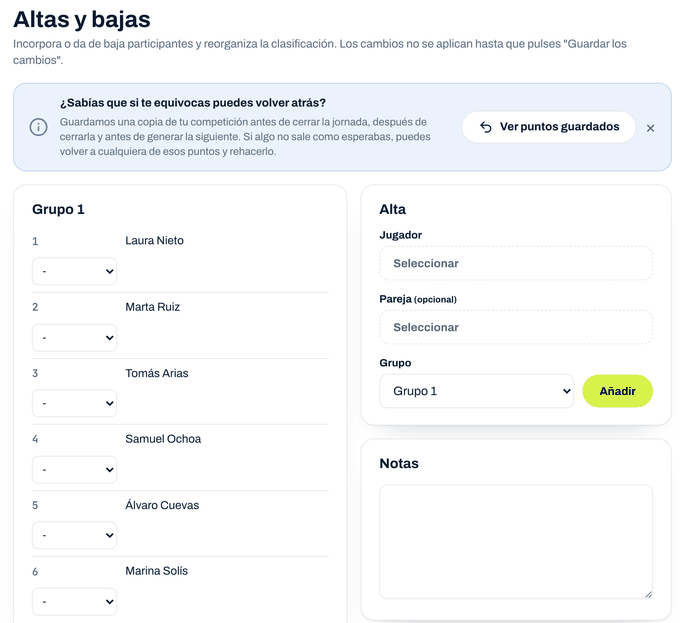
Con la jornada cerrada puedes hacerlo también desde Altas y bajas, en el menú de administración. Allí ves la clasificación por grupos, el formulario Alta y un cuadro de Notas.
Los cambios no se aplican hasta que pulses Guardar los cambios.
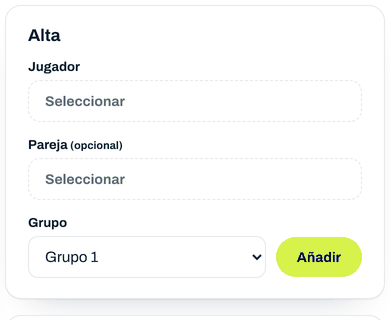
En el formulario Alta, pulsa Seleccionar en Jugador y elige a la persona. Si es una pareja, elige también al segundo integrante en Pareja (es opcional).
Elige el Grupo de destino y pulsa Añadir. La lista de grupos incluye uno más de los que existen, para crear un grupo nuevo. Si la persona ya participa en la competición, te avisará con "Participante repetido".
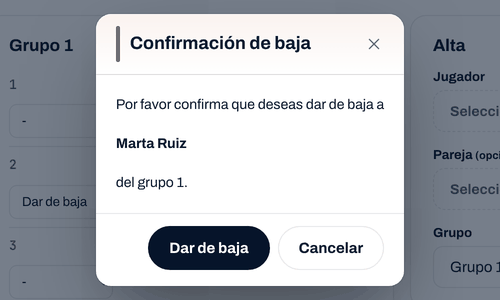
Cada jugador de la clasificación tiene un desplegable. En el apartado "Mover a" eliges el grupo al que quieres pasarlo, y en "OPCIONES" tienes Dar de baja.
Al dar de baja se abre la ventana "Confirmación de baja", con el nombre del jugador y su grupo. Pulsa Dar de baja para confirmar o Cancelar para dejarlo como estaba.
Cuando termines, pulsa Guardar los cambios. Te saldrá un resumen con las altas, las bajas y el número de participantes en la clasificación. Si intentas salir de la página con cambios sin guardar, el navegador te lo advertirá.
Importante: si algo no sale como esperabas, puedes volver atrás desde Historial y deshacer.
Los grupos que dejes guardados son los que se usan para crear los cruces de la siguiente jornada. Lo más cómodo es cerrar la jornada, hacer aquí los cambios y, después, ir a Siguiente jornada.
Organizadores: torneos y jugadores
Con el asistente Empezar elige el deporte, el tipo Torneo de cuadros eliminatorios y escribe el nombre de la competición. En el último paso, Se apuntan ellos mismos activa las inscripciones y te da un enlace con código de invitación para compartir con tus jugadores.
Después trabajarás desde el menú de administración de la competición: Categorías, Inscripciones y Cuadros. En Configuración tienes el nombre, el estado, las fechas, la normativa y los plazos de inscripción.
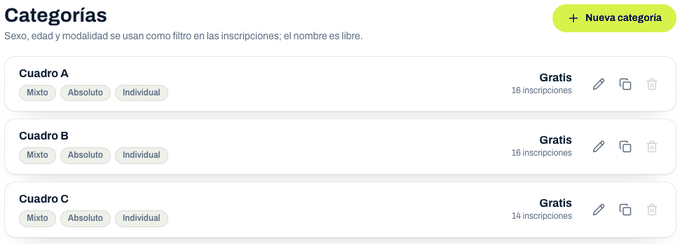
En Categorías pulsa Nueva categoría e indica sexo, edad, modalidad y cuota. El nombre es libre y es lo que verán los jugadores; el resto sirve de filtro en las inscripciones. Con los iconos de cada categoría puedes editarla, duplicarla o eliminarla.
Cada jugador se inscribe en una categoría y cada categoría tiene su propio cuadro. Si una categoría ya tiene inscripciones o partidos, no se puede eliminar.
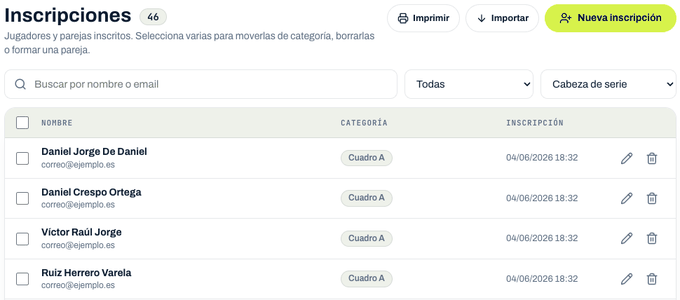
En Inscripciones ves a todos los inscritos, con su categoría y si han pagado. Puedes buscarlos, filtrarlos y, seleccionando varios, moverlos de categoría o enviarlos a la papelera. Con Nueva inscripción apuntas tú a un jugador, y con Importar traes participantes de otra competición relacionada.
El código de invitación y las fechas de inicio y cierre de inscripciones se configuran en Configuración, apartado Inscripciones.
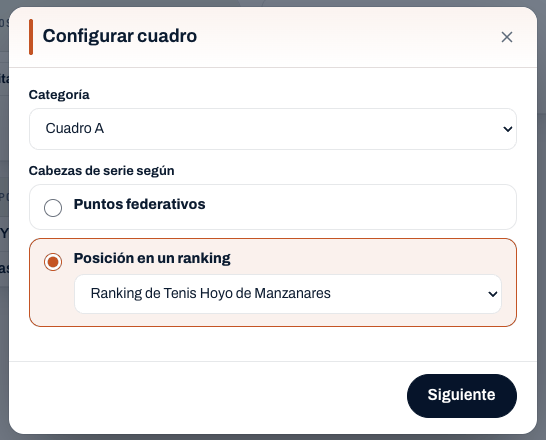
Cuando cierres las inscripciones, entra en Cuadros. Elige la categoría y decide de dónde salen los cabezas de serie: Puntos federativos o Posición en un ranking (uno de los rankings relacionados con este torneo). Pulsa Siguiente.
La plataforma te propone la longitud del cuadro (4, 8, 16, 32... posiciones, según los inscritos) y el número de cabezas de serie, pero puedes cambiar ambos.
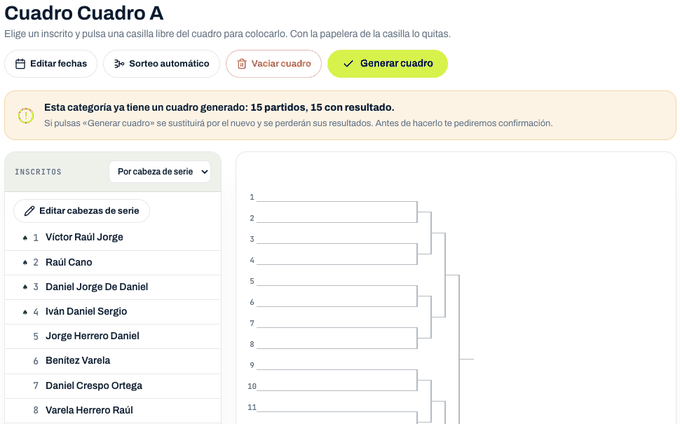
A la izquierda aparecen los inscritos, ordenados por cabeza de serie. Elige uno y pulsa una casilla libre del cuadro; con la papelera de la casilla lo quitas. Si hay menos jugadores que posiciones, coloca BYE donde quieras que alguien pase de ronda directamente. Editar cabezas de serie te permite reordenar la lista arrastrando, con el cuadro vacío.
Con Sorteo automático la plataforma coloca los cabezas de serie en sus posiciones, reparte los BYE y sortea al resto. Con Vaciar cuadro empiezas de nuevo y con Editar fechas fijas la fecha límite de cada ronda.

Cuando todas las casillas estén ocupadas, pulsa Generar cuadro. Antes de confirmar puedes marcar o no la casilla Permitir a los jugadores enviar resultados. Se crean todos los partidos hasta la final y quien tenga un BYE pasa de ronda automáticamente.
Importante: si la categoría ya tenía un cuadro, generar otro lo borra junto con todos sus resultados. La plataforma te lo avisa y te pide confirmación antes.
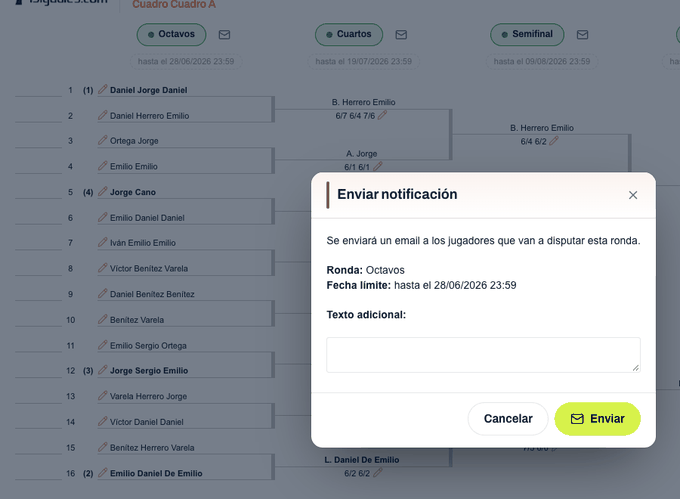
Entra en la página pública del cuadro con tu usuario de organizador. Sobre cada ronda verás un botón para activarla o desactivarla; al activarla aparece un icono de sobre para Enviar notificación a los jugadores de esta ronda, con la fecha límite y un texto tuyo. Los jugadores solo pueden enviar el resultado de las rondas activadas.
Cuando hay ganador, pasa solo a la siguiente ronda. Tú puedes introducir o corregir un resultado con el icono Modificar resultado; el resultado del organizador es definitivo y bloquea el envío por parte de los jugadores. También puedes sustituir a un jugador y fijar el horario de un partido.
Importante: si cambias el ganador de un partido, se actualizan también los cruces posteriores.
Cuando generas una jornada, cada jugador recibe un email con el asunto «nombre de la competición: Siguiente partido». Incluye el nombre de su rival, su teléfono, enlaces para escribirle por WhatsApp o Telegram y la fecha límite para enviar el resultado. Si hay reservas de pista activadas, también les explica cómo reservar.
En los rankings por retos estos correos salen entre 15 y 25 minutos después de generar la jornada, para que puedas rehacerla si te has equivocado. En los torneos, el aviso de cada ronda lo envías tú con el icono de sobre de la ronda.
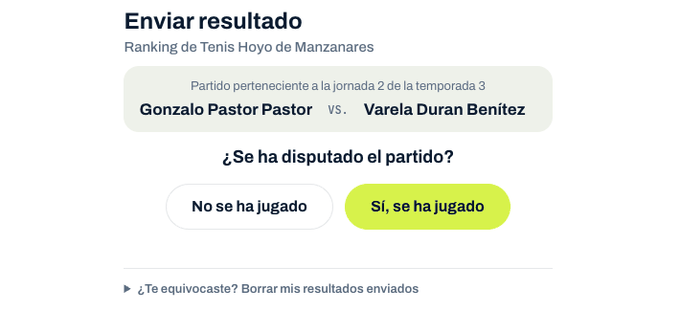
Los jugadores acceden con su email y contraseña y, desde su perfil o desde la lista de partidos pendientes, pulsan Resultado en su partido. La primera pregunta es ¿Se ha disputado el partido?: si es que sí, introducen el marcador, y si es que no, indican el motivo y dan una breve explicación.
En los rankings por retos el envío se cierra con la jornada. En los torneos solo pueden enviar el resultado de las rondas que hayas activado. Si se equivocan, pueden usar Borrar mis resultados previos y enviarlo de nuevo.

Basta con que uno de los rivales envíe el resultado para darlo por bueno. Si lo envían los dos y coinciden en quién ha ganado, también. Si discrepan, el partido queda marcado como incidencia y no cuenta hasta que se resuelva.
En ese caso se avisa por email al organizador, con los datos de contacto de los jugadores y los resultados que ha enviado cada uno. El aviso va a los jueces-árbitros con email que hayas añadido en Configuración, apartado Organización (si no hay ninguno, a los directores; y si tampoco, a 15iguales.com). Debes contactar con los jugadores y fijar tú el resultado. Lo que introduces como organizador es definitivo y los jugadores ya no pueden cambiarlo. No podrás cerrar la jornada mientras haya partidos con incidencia pendientes.
Cuando un jugador envía el resultado, sus rivales reciben una notificación en la campana de la web: «nombre ha enviado el resultado de tu partido», con quién gana y el marcador. Pueden marcarlas como leídas o borrarlas.
Si no la han leído, les llega por email agrupada en «Notificaciones pendientes». Cada jugador puede activar o desactivar este aviso en su panel, en Notificaciones, opción Envío del resultado de tu partido.
En los rankings por retos, unas 8 o 9 horas antes del cierre de la jornada, los jugadores de los partidos que siguen sin resultado reciben un email de recordatorio (los dos jugadores de cada lado, cuatro en dobles). Les explica que, si no envían nada, las posiciones se mantienen como están, y que deben informar también cuando no han podido jugar.
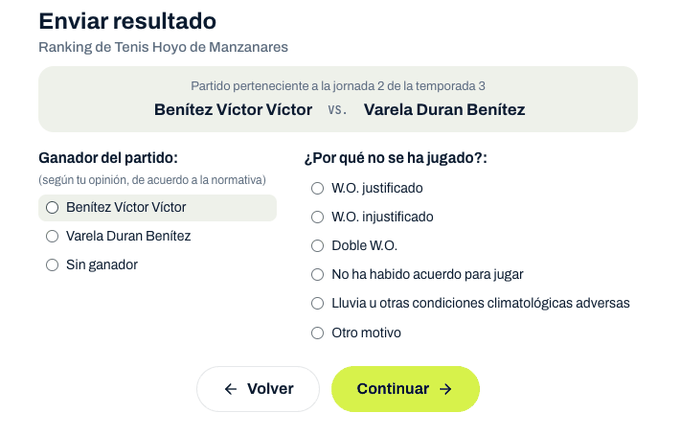
Cuando un jugador informa de que el partido no se ha jugado, indica el motivo y lo explica. Esa explicación solo la ven los administradores de 15iguales.com y el organizador de la competición.
Se envía un email «Partido no jugado» con los datos de ambos rivales, el motivo y los resultados enviados hasta el momento. Va a los jueces-árbitros con email que hayas añadido en Configuración, apartado Organización. Si no hay ninguno, se envía a 15iguales.com.
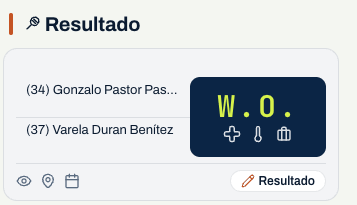
En la competición ven la clasificación, los partidos y los resultados en cuanto se dan por buenos. En su perfil tienen el histórico de sus partidos y el botón Resultado en los pendientes.
Un partido con resultados contradictorios aparece con la etiqueta * Incidencia. En las ligas por equipos, cuando el equipo local envía o modifica el acta del enfrentamiento, el rival recibe un email con el enlace para verla.
Usuarios

Tienes dos caminos para introducir un resultado:
A través de tu competición. Accede a 15iguales.com y busca tu competición en listado del deporte correspondiente (tenis, pádel, squash). Una vez accedas a ella y hagas login con tu email y contraseña, verás el listado de partidos con un botón "Resultado" en los que participes.

En cualquier parte de la web 15iguales.com, haz login con tu email y contraseña. Después pulsa tu avatar, arriba a la derecha, y se abrirá tu menú.
Partidos pendientes: Te lleva a la lista de tus partidos por jugar, con un enlace para ir a la ficha de cada partido.
Mi perfil: Allí aparece el histórico de todos tus partidos, y un botón de "Resultado" en los que tengas pendientes.

Es lo primero que te preguntaremos. Se haya disputado el partido o no, deberás enviar el resultado. Si se ha disputado, tendrás que introducir el marcador y si no, tendrás que explicar el motivo de no haberlo jugado.

En ese caso, deberás introducir el marcador. Haz click en los números (sets y juegos) para ir incrementando su valor hasta que indiques el resultado del partido. No te preocupes si te pasas, sigue haciendo click porque al llegar al máximo volverás a 0.

En ese caso, deberás seleccionar el motivo por el cual no se ha jugado el partido y añadir una breve explicación.

Fácil, ¿verdad? El resultado queda guardado al instante y ya aparece en la competición. Si quieres, puedes añadir un comentario y compartirlo. Puedes enviar tantas correcciones como quieras con "Corregir resultado" mientras el partido siga dentro de plazo. Así mismo, tu rival también podrá enviar el resultado. Si no lo hace, daremos por válido el tuyo. Si lo hace, lo daremos por válido si coincide. Si no coincide, se enviará una alerta al administrador de la competición para que resuelva el conflicto contactando con vosotros.

Haz login y entra en la competición para la que quieres reservar el partido. En su apartado de reservas verás las instalaciones disponibles, con un botón "Reservar aquí" en cada una.

Al entrar en una instalación verás tus partidos pendientes: elige el que quieres reservar. En las competiciones donde están disponibles las reservas para entrenar, podrás elegir también a los demás participantes del ranking.

Una vez seleccionado el partido, haz click en cualquiera de las pistas libres del calendario (las de borde de color). Te saldrá un resumen de los datos de la reserva y solo tendrás que confirmarla haciendo click en "Reservar".

Tu reserva aparecerá en el calendario con la pista rellena de color ("Tu reserva"). Si haces click en ella, podrás cancelarla, siempre que cumplas con las restricciones de cancelación que tenga la competición.